
ინსტალაციის გზამკვლევი
როგორ დავაყენოთ eSIM
აირჩიეთ ტელეფონი ქვემოთ და იხილეთ ზუსტი, ეკრან-ეკრან ინსტრუქცია — დაახლოებით ორი წუთი, აპლიკაციის ჩამოტვირთვის გარეშე.
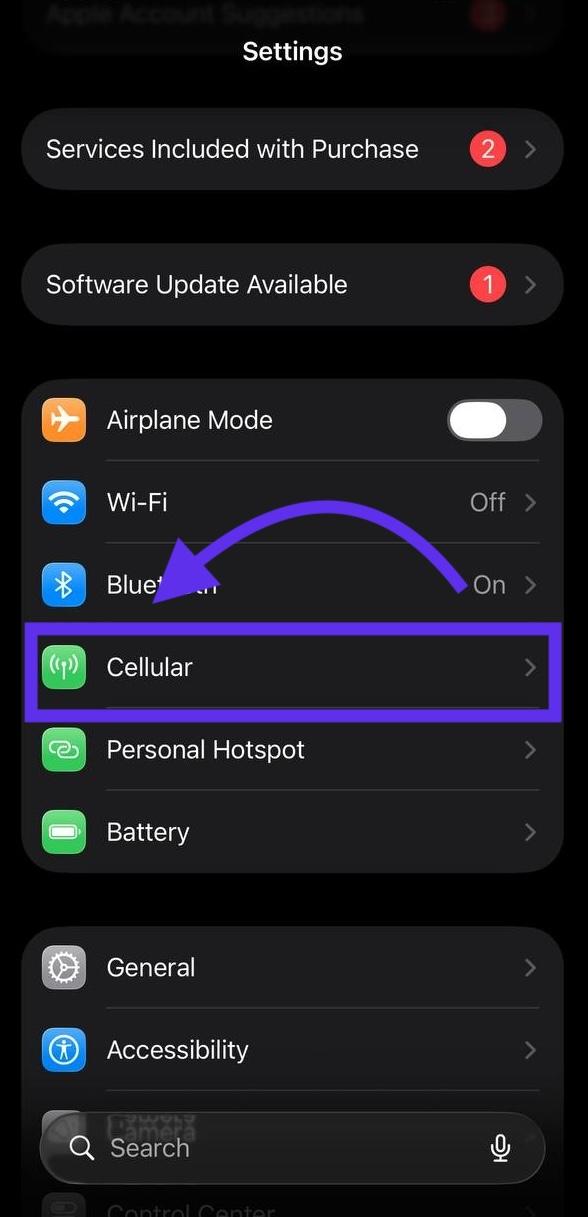
ნაბიჯი 1 / 7
გახსენით პარამეტრები და შეეხეთ „მობილურ კავშირს“
თქვენს iPhone-ზე გახსენით აპლიკაცია „პარამეტრები“ და შეეხეთ „მობილური კავშირი“-ს.
ნაბიჯი 1 / 7
ნაბიჯი 1 / 7
გახსენით პარამეტრები და შეეხეთ „მობილურ კავშირს“
თქვენს iPhone-ზე გახსენით აპლიკაცია „პარამეტრები“ და შეეხეთ „მობილური კავშირი“-ს.
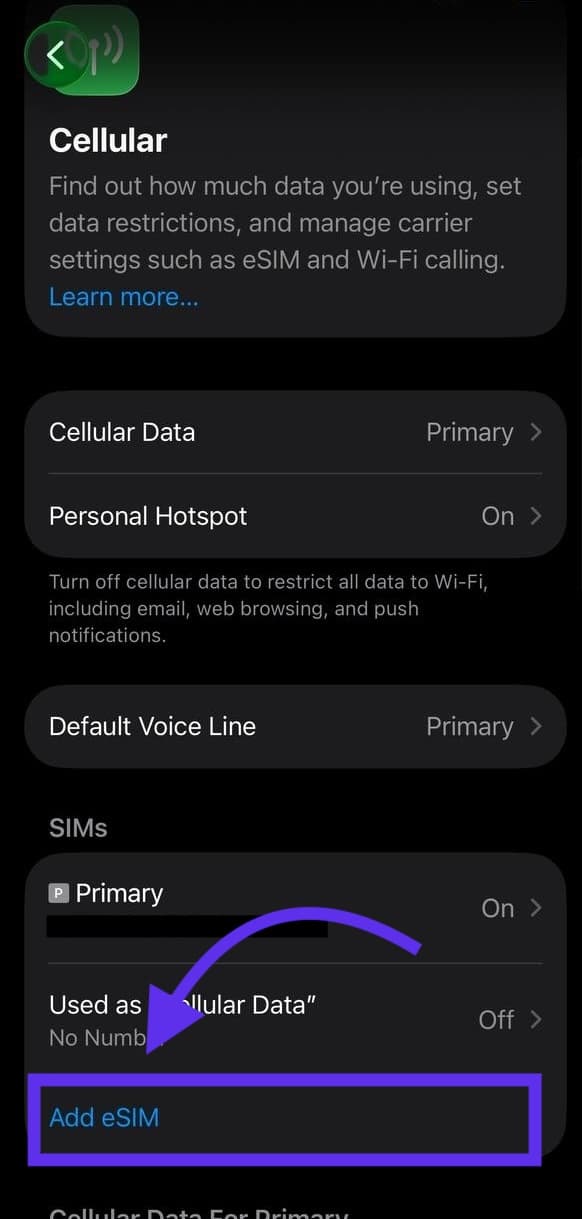
ნაბიჯი 2 / 7
შეეხეთ „eSIM-ის დამატებას“
ჩამოდით „მობილური კავშირის“ ეკანზე სიმ-ბარათების განყოფილებამდე და შეეხეთ „eSIM-ის დამატება“-ს.
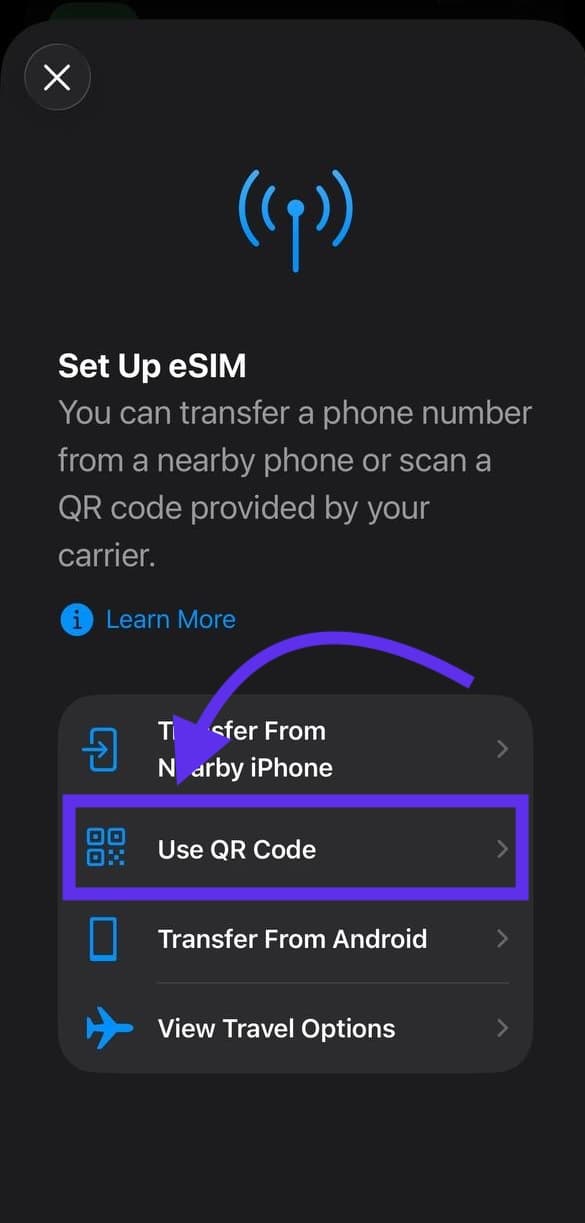
ნაბიჯი 3 / 7
აირჩიეთ „QR-კოდის გამოყენება“
iOS გკითხავთ, როგორ გსურთ eSIM-ის გამართვა — შეეხეთ „QR-კოდის გამოყენება“-ს.
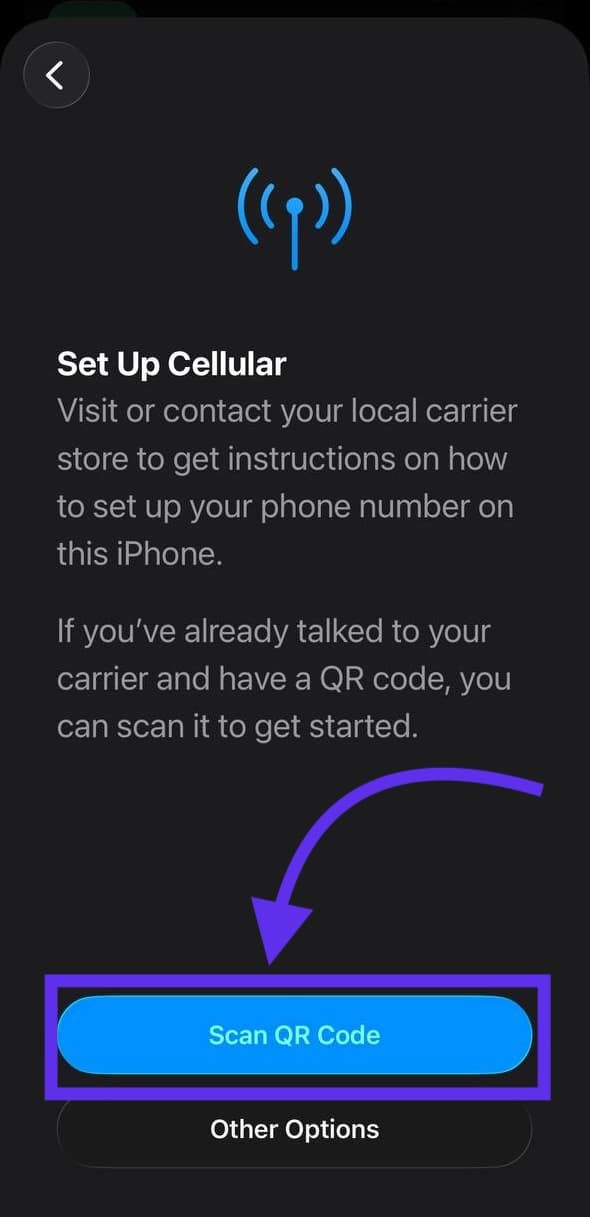
ნაბიჯი 4 / 7
შეეხეთ „QR-კოდის დასკანერებას“
შემდეგ ეკრანზე შეეხეთ „QR-კოდის დასკანერება“-ს კამერის გასახსნელად.
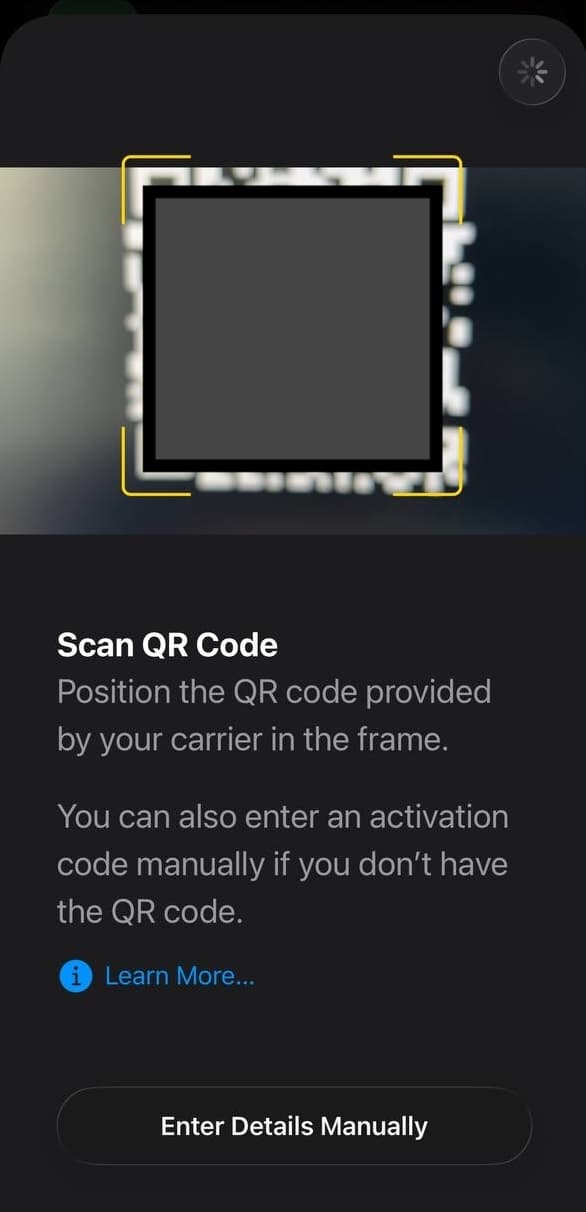
ნაბიჯი 5 / 7
დაასკანერეთ QR-კოდი შეკვეთიდან
მიმართეთ კამერა დადასტურების ელფოსტაში ან შეკვეთის გვერდზე არსებულ QR-კოდს. კოდი ხელთ არ გაქვთ? შეეხეთ „მონაცემების ხელით შეყვანა“-ს.
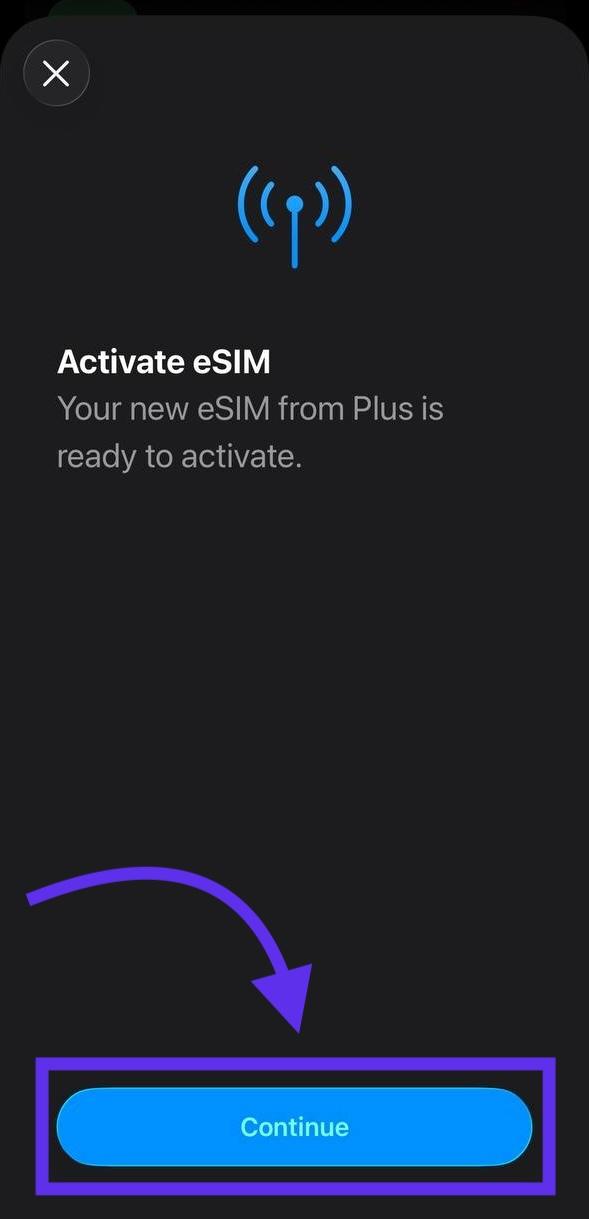
ნაბიჯი 6 / 7
შეეხეთ „გაგრძელება“-ს გასააქტიურებლად
თქვენი iPhone ამოიცნობს eSIM-ს — შეეხეთ „გაგრძელება“-ს აქტივაციის დასასრულებლად.
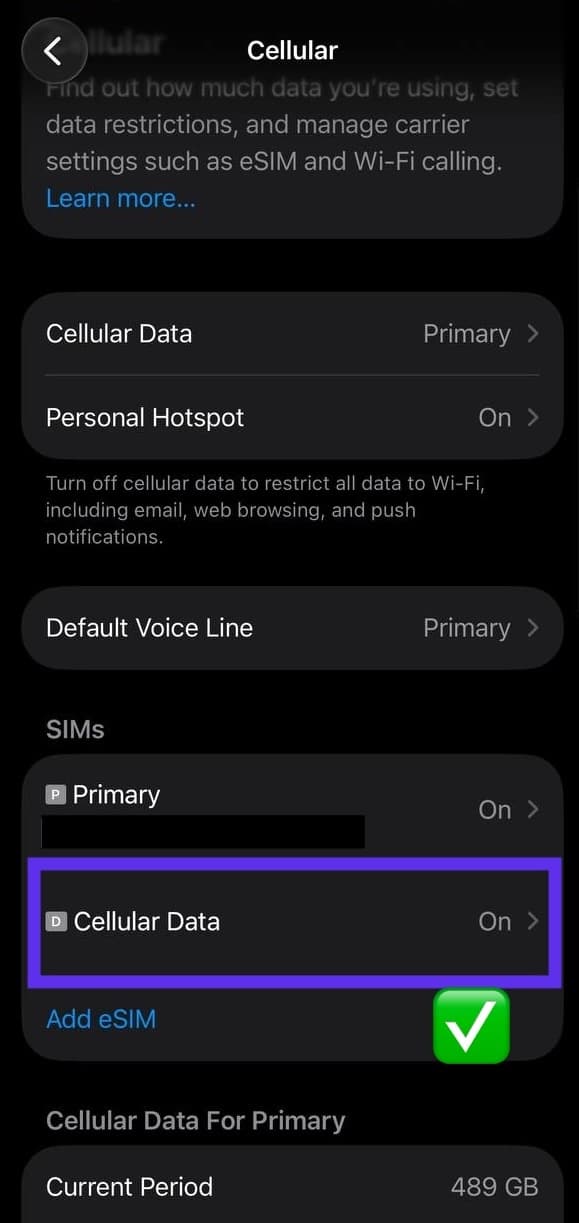
ნაბიჯი 7 / 7
მზადაა
ახალი eSIM-ხაზი გამოჩნდება სიმ-ბარათების განყოფილებაში და მზადაა გამოსაყენებლად. საზღვარგარეთ გამოყენებამდე ჩართეთ მისთვის „მონაცემთა როუმინგი“.
ერთი რჩევა გამგზავრებამდე
eSIM დააყენეთ როცა გნებავთ, მაგრამ გაააქტიურეთ მხოლოდ ჩასვლის შემდეგ — ვადის ათვლა აქტივაციიდან იწყება და არა დაყენებიდან.
მზად ხართ ინტერნეტთან დასაკავშირებლად?
აირჩიეთ პაკეტი და QR-კოდს რამდენიმე საათში გამოგიგზავნით ელფოსტაზე.
ტარიფების ნახვა